Guías 15 de noviembre de 2026 · actualizado el 15 de noviembre de 2026 · 30 min
Checklist para reclamar tu negocio en ChatGPT Business Hub: guía completa
Business Hub te deja reclamar tu negocio en ChatGPT y ver datos oficiales de OpenAI. Pero un perfil publicado no se puede borrar, así que hay que llegar preparado. Esta es la lista que uso, fase a fase.
Llevo haciendo SEO desde 2013 y el 10 de noviembre pasó algo que no había visto nunca: una IA te deja decir oficialmente quién eres. OpenAI abrió en beta Business Hub, el panel para reclamar tu negocio dentro de ChatGPT, verificar que es tuyo, corregir lo que dice de ti y ver estadísticas que vienen de la propia OpenAI.
Lo conté en LinkedIn y mucha gente me pidió el checklist que reviso antes de reclamar una ficha. Aquí lo tienes, completo y explicado: qué preparar, qué comprobar en la web, qué firmas al aceptar y cómo leer los datos una vez dentro. Al final está la lista entera para ir marcando y un PDF para imprimir.
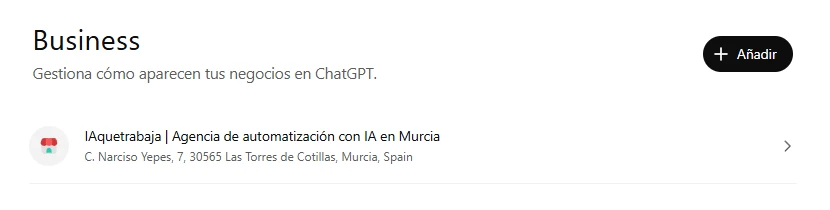
Y no te lo cuento de oídas: ya he reclamado y verificado IAquetrabaja, mi agencia de automatización con IA en Murcia. Todas las capturas de esta guía son del panel real de IAquetrabaja en Business Hub, tal y como está a 15 de noviembre de 2026. Así ves lo que te vas a encontrar, incluidas las cosas que todavía no funcionan en España.
Si solo quieres la versión corta de qué es y cómo se reclama, la tienes en cómo reclamar tu negocio en ChatGPT. Esta es la guía larga.
Resumen en 60 segundos
- Qué es: el panel de Businesses in ChatGPT. Reclamas tu negocio, lo verificas, editas sus datos, subes un catálogo de productos y ves menciones, clics y temas de conversación.
- Desde España: los negocios online con web ya pueden reclamar o crear su perfil. Las guías dicen que lo local físico solo funciona en EE. UU., pero yo tengo IAquetrabaja reclamada con su dirección de Murcia y la marca azul. Lo que todavía no está disponible aquí es el agente.
- Precio: gratis. No hace falta ser anunciante ni cliente Enterprise.
- Lo que no hace: reclamarlo no te hace salir más. Te da control sobre tus datos y te da métricas.
- El aviso importante: un perfil publicado no se puede borrar, ni pidiéndolo a soporte. Y si creas uno nuevo, se publica solo al aprobarlo. Por eso hay que llegar con todo preparado.
- El trabajo de verdad está antes: que ChatGPT pueda rastrear tu web, que tus datos sean iguales en todas partes y que tengas los accesos y documentos a mano.
Qué es Business Hub y qué no es
OpenAI lo presentó como Businesses in ChatGPT, con tres piezas:
- El perfil del negocio. Cuando ChatGPT te nombra en una respuesta, la gente puede pulsar y ver tu perfil. Si lo reclamas y verificas, ese perfil lo controlas tú: web, descripción, categoría, logo, portada, políticas y, si vendes, un feed de productos con precio y disponibilidad.
- Insights. Estadísticas agregadas: menciones, visitas al perfil, clics a tu web y discovery topics, es decir, los temas habituales de las conversaciones en las que se cita tu web.
- Business Agent. Un chat de tu marca dentro de ChatGPT que responde con tu información. De momento, solo para ecommerce y servicios online de EE. UU. Se puede patrocinar y usar como destino de los anuncios de ChatGPT.
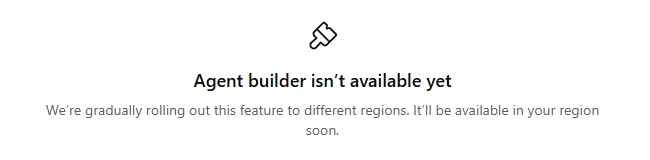
Lo del agente se ve claro en el panel. Desde España, la pestaña «Creador de agentes» de IAquetrabaja dice esto:
Hasta ahora, todo el GEO (posicionarte en las respuestas de las IAs) era influir desde fuera: tu web, lo que dicen otras webs de ti, menciones, reseñas. Y cruzar los dedos. Ahora hay, por primera vez, una fuente oficial que tú alimentas.
Pero conviene no venderlo como lo que no es. OpenAI deja claro en sus condiciones que no garantiza posición, visibilidad, tráfico ni ventas. Es decir, Business Hub se parece más a Google Business Profile en sus primeros años que a un botón de «salir primero». La visibilidad se sigue ganando con lo de siempre: una web rastreable y útil, y que otros hablen bien de ti.
| ChatGPT Business Hub | Google Business Profile | |
|---|---|---|
| Dónde se ve | Respuestas y perfiles dentro de ChatGPT | Búsqueda de Google y Maps |
| Verificación | Teléfono, correo, DNS o Shopify, y después identidad con Persona | La que elige Google (vídeo, llamada, correo…) |
| Datos que te da | Menciones, visitas al perfil, clics y temas | Búsquedas, visitas, llamadas, rutas y clics |
| Historial | Solo 7 o 28 días móviles | Hasta 18 meses |
| Negocios locales en España | Oficialmente no, aunque mi ficha con dirección en Murcia sí se pudo reclamar | Sí |
| Borrar el perfil | No se puede una vez publicado | Sí, con matices |
| Precio | Gratis (en beta) | Gratis |
¿Puedo reclamar mi negocio desde España?
Depende del tipo de negocio. Esto es lo que se sabe a 15 de noviembre de 2026. Es una beta y cambia por semanas, así que revísalo antes de ponerte.
| Tipo de negocio | ¿Puede reclamar hoy? | Qué hacer |
|---|---|---|
| Ecommerce, SaaS, servicios online, medios, consultoría con web | Sí. Puede reclamar su ficha o crearla si no existe | Seguir este checklist y reclamar |
| Tienda física, restaurante, clínica, despacho | Según las guías, solo fichas existentes en EE. UU. En la práctica, mi ficha con dirección en Murcia sí se dejó reclamar | Buscar tu ficha y probar; si no te deja, dejarlo todo preparado |
| Marca con varias ubicaciones | Cada ubicación se reclama aparte; no hay carga masiva ni API | Preparar una hoja con los datos de cada local |
| Cliente Enterprise o anunciante de OpenAI | Sí, a través de su contacto en OpenAI | Hablar con su representante |
| Tienda en Shopify | Sí, conectando la tienda desde Business Hub o desde el admin de Shopify | Revisar antes el catálogo de Shopify |
Te cuento mi caso porque contradice parte de lo que se ha publicado. IAquetrabaja aparece en el panel como negocio con dirección física (Las Torres de Cotillas, Murcia), con teléfono, botón de «Cómo llegar» y la marca azul de verificado. Es decir, al menos algunas fichas con dirección en España ya se pueden reclamar. Lo que no tengo es el creador de agentes, que me dice que aún no está disponible en mi región.
Un apunte: alguna empresa de fuera de EE. UU. se encontró con lista de espera el día del lanzamiento. Si te pasa, no es un error tuyo. Aprovecha el tiempo para dejar hecho todo lo de las fases 1 a 5.
Fase 0. Mira qué dice hoy ChatGPT de ti
Antes de tocar nada, haz una foto del punto de partida. Te va a servir para dos cosas: saber qué datos están mal (lo que vas a corregir) y tener con qué comparar dentro de un mes, porque Business Hub no guarda historial.
Abre ChatGPT sin iniciar sesión o en una ventana privada, para que la memoria de tu cuenta no influya, y haz estas preguntas cambiando los datos por los tuyos:
- «¿Qué es [tu marca]?» Comprueba que te identifica bien y no te confunde con otra empresa con nombre parecido.
- «¿Dónde está [tu marca], qué horario tiene y cuál es su teléfono?» Aquí salen los datos desactualizados.
- «¿Qué servicios ofrece [tu marca] y cuánto cuestan?» Mira si se inventa servicios o precios.
- «Recomiéndame [tu servicio] en [tu ciudad o mercado]». La pregunta que hace tu cliente. ¿Sales? ¿Quién sale?
- «¿Qué opinan los clientes de [tu marca]?» Y de dónde lo saca.
- «[Tu marca] o [tu competidor], ¿cuál me recomiendas para…?»
Apunta en una hoja de cálculo, para cada pregunta: si sales, en qué posición, si enlaza a tu web o a otra (un directorio, Amazon, una noticia), qué datos dice mal y qué competidores aparecen. Repite cada pregunta dos o tres veces, porque las respuestas varían.
Ese último detalle, a qué web enlaza, es más importante de lo que parece. Lo vas a entender en la fase 7.
Fase 1. Que ChatGPT pueda leer tu web
Este es el punto que más falla y el que más gente se salta. Si OpenAI no puede rastrear tu web, da igual lo bonito que dejes el perfil: ChatGPT no te va a citar en sus respuestas de búsqueda.
Los cuatro robots de OpenAI
Según la documentación oficial de OpenAI, estos son sus rastreadores. Cada uno se controla por separado en el robots.txt:
| Robot | Para qué sirve | ¿Lo dejo pasar? |
|---|---|---|
OAI-SearchBot | Indexa tu web para la búsqueda de ChatGPT. Si lo bloqueas, no sales en sus respuestas de búsqueda (como mucho, como enlace de navegación) | Sí, siempre |
ChatGPT-User | Visita una página cuando un usuario se lo pide en una conversación. No rastrea por su cuenta | Sí |
GPTBot | Recoge contenido que puede usarse para entrenar modelos | Decisión tuya (ver más abajo) |
OAI-AdsBot | Revisa las páginas de destino de los anuncios de ChatGPT | Sí, si vas a hacer anuncios |
Un robots.txt razonable para la mayoría de negocios:
User-agent: OAI-SearchBot
Allow: /

User-agent: ChatGPT-User
Allow: /

User-agent: GPTBot
Allow: /

Sitemap: https://tudominio.com/sitemap.xml
Si no quieres que tu contenido se use para entrenar, cambia el Allow de GPTBot por Disallow: /. No afecta a la búsqueda: son directivas independientes. Eso sí, ojo con una cosa de las condiciones que veremos en la fase 5 si vas a subir un feed de productos.
Después de cambiar el robots.txt, OpenAI tarda unas 24 horas en hacerle caso.
El robots.txt no es el único portero
Lo dije en el post de LinkedIn y lo repito porque lo veo muchísimo: muchas veces no es el robots.txt, es el firewall o la CDN. El robots.txt dice «pasa», pero el servidor contesta con un 403 o con una página de desafío antes de que el robot llegue a leer nada.
Dónde mirar:
- Cloudflare: en Security → Bots, revisa si tienes activado Bot Fight Mode o el bloqueo de «bots de IA». En Security → WAF, busca reglas personalizadas que bloqueen o desafíen user agents con
bot,crawleroGPT. Cloudflare tiene una lista de bots verificados: comprueba que OAI-SearchBot no está bloqueado. - Plugins de seguridad de WordPress (Wordfence, iThemes, All In One WP Security y demás): algunos bloquean por defecto robots «desconocidos» o limitan la velocidad de rastreo.
- Hosting: hay hostings con
mod_securityo reglas antibots propias que no ves desde el panel. Pregunta a soporte si bloquean OAI-SearchBot. - Bloqueo por país: si solo dejas entrar tráfico de España, los robots de OpenAI (que rastrean desde EE. UU.) se quedan fuera.
- Muros de cookies o de edad que tapan todo el contenido hasta que alguien pulsa un botón.
Cómo comprobarlo
Una prueba rápida desde la terminal, haciéndote pasar por el robot:
curl -I \
  -A "OAI-SearchBot/1.4" \
  https://tudominio.com/
Basta con la parte del nombre del robot: los firewalls que bloquean por user agent buscan precisamente «OAI-SearchBot».
Tiene que devolver 200. Si devuelve 403, 429 o 503, algo lo está bloqueando por el user agent.
Esta prueba no es definitiva, porque muchos firewalls bloquean por IP y no por nombre. La comprobación buena es mirar los logs del servidor: busca peticiones de OAI-SearchBot y mira qué código recibieron. OpenAI publica sus rangos de IP oficiales en openai.com/searchbot.json, así que puedes distinguir el robot real de cualquiera que se haga pasar por él. Si en semanas no aparece ninguna visita, tienes un problema.
Business Hub también te lo dice
Una vez reclamada la ficha, el resumen tiene un recuadro llamado «Acceso al sitio web» que comprueba si OpenAI llega a la URL guardada. Al repetir el rastreo, también visita las páginas enlazadas que cumplen los requisitos. En IAquetrabaja sale así:
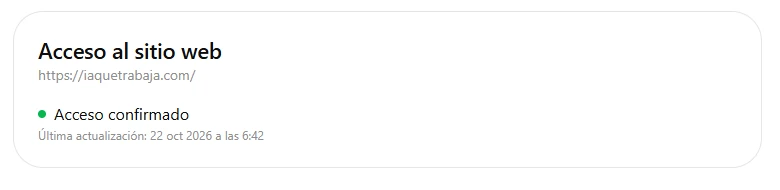
Es la confirmación oficial de que el robot entra. Pero solo lo ves después de reclamar, así que haz las pruebas de arriba antes.
Que lo que lea sea útil
- El contenido importante, en el HTML. Si tu web carga los servicios o los precios con JavaScript después, puede que el robot no los vea. Prueba a ver la página con el JavaScript desactivado.
- Sitemap al día y enlazado en el robots.txt.
- Una página por servicio o producto, con lo que es, para quién es, precio o rango y cómo se contrata. ChatGPT responde preguntas concretas: dale respuestas concretas.
- Página «Sobre nosotros» y de contacto completas: quién está detrás, desde cuándo, dónde, cómo contactar.
- Datos estructurados
OrganizationoLocalBusinesscon nombre, logo, teléfono, dirección ysameAshacia tus perfiles oficiales (LinkedIn, Google, redes). Ayuda a que cualquier sistema entienda que todo eso es la misma entidad.
Fase 2. Los mismos datos en todas partes
ChatGPT compara fuentes. Si tu web dice un horario, Google otro y un directorio de 2019 un tercero, le estás dando motivos para dudar o para quedarse con el dato equivocado. Con el perfil oficial esto pesa todavía más: si el perfil dice una cosa y tu web otra, has creado tú mismo la contradicción.
Prepara una hoja maestra con los datos definitivos y revisa que coinciden, carácter por carácter, en todos estos sitios:
| Dato | Dónde revisarlo | Errores típicos |
|---|---|---|
| Nombre comercial | Web, Google Business Profile, Bing Places, Apple Business Connect, redes, directorios | Con y sin «S.L.», con la ciudad pegada, nombres antiguos |
| Teléfono | Los mismos, más el pie de la web y las facturas | Un móvil personal en un sitio y el fijo en otro |
| Dirección y zona de servicio | Web, Google, directorios | Direcciones antiguas tras una mudanza |
| Horario | Web, Google, redes | Horario de verano que nadie cambió |
| Servicios o productos | Web, Google, LinkedIn | Servicios que ya no das siguen publicados |
| Categoría principal | Google, perfil de ChatGPT | Una categoría distinta en cada sitio |
| Web | Todos los perfiles | Dominios viejos, http sin s, la versión con y sin www |
| Logo | Todos los perfiles | Logos antiguos |
Busca también tu marca en Google entre comillas y repasa los directorios y webs que salgan en la primera página. Son exactamente el tipo de fuentes que leen las IAs. Corrige las que puedas y anota las que no.
Fase 3. Prepara el contenido del perfil antes de entrar
Escríbelo todo en un documento antes de abrir Business Hub. Recuerda: si el perfil es nuevo, se publica en cuanto lo aprueban, y luego no se puede borrar. Lo que sí podrás es editarlo, aunque cada cambio pasa una revisión de OpenAI y tarda en verse.
Los campos, tal y como salen en el panel
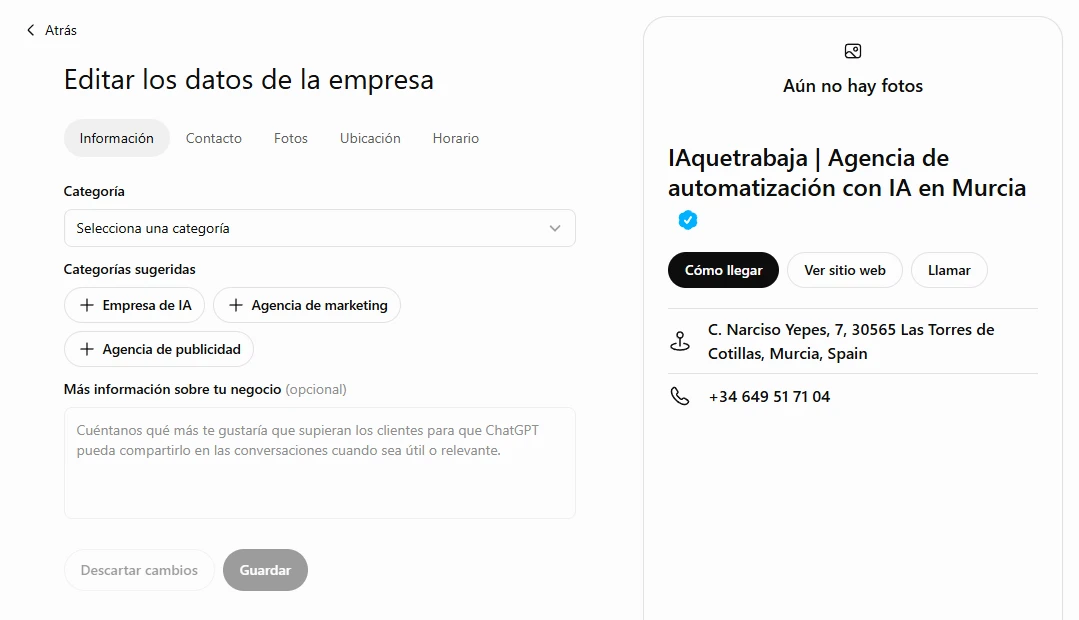
Al pulsar «Editar datos de la empresa» se abre un editor con cinco pestañas y, a la derecha, una vista previa de cómo te verá la gente en ChatGPT:
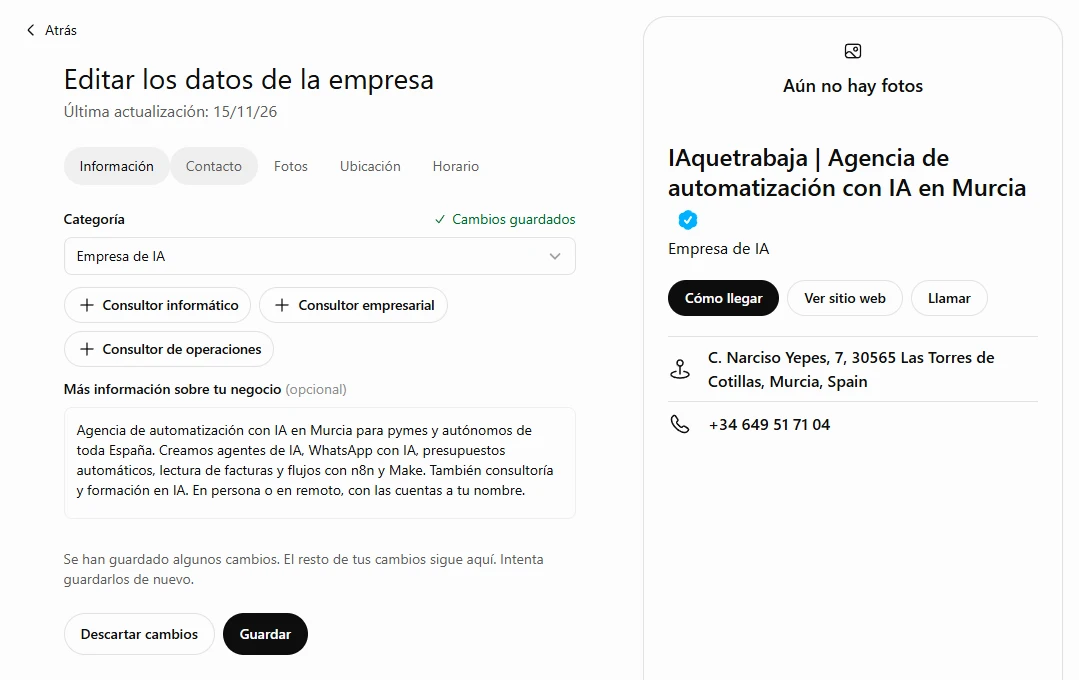
- Información: la categoría (con sugerencias; a IAquetrabaja le propone «Empresa de IA», «Agencia de marketing» y «Agencia de publicidad») y un campo de texto, «Más información sobre tu negocio», que es la descripción. Mira abajo cómo escribirla.
- Contacto: teléfono, correo de empresa y sitio web. La web, la definitiva, con https y la versión (con o sin www) que usa tu canónica.
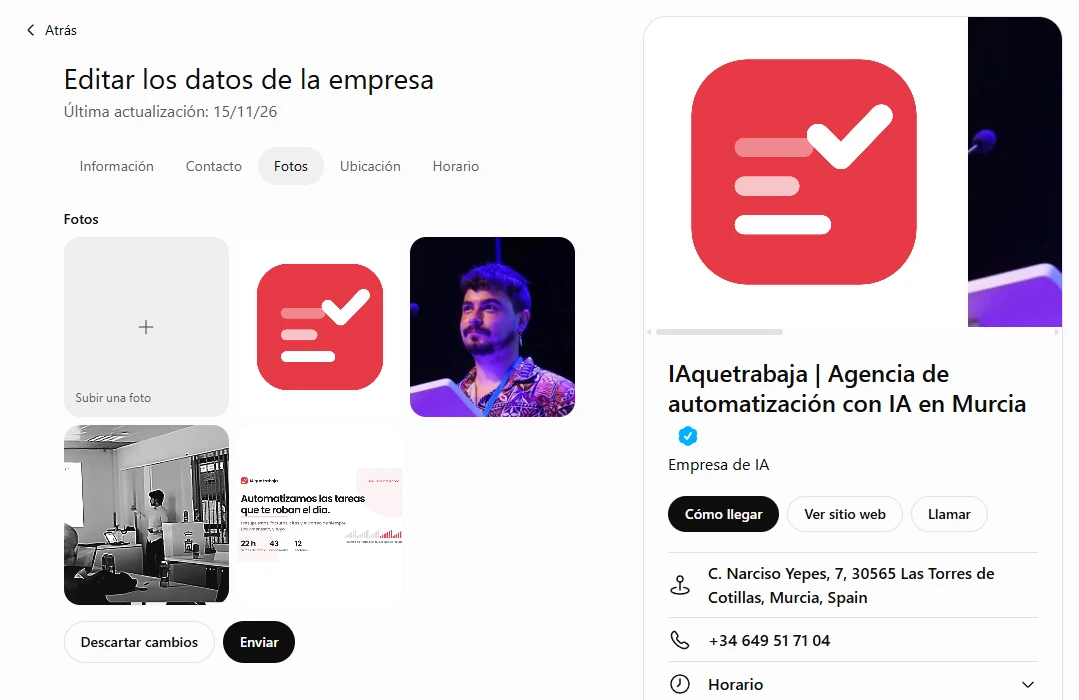
- Fotos: aquí van el logo y las imágenes del negocio. Logo cuadrado, legible en pequeño; fotos horizontales, sin texto pequeño ni pantallazos borrosos.
- Ubicación: la dirección, que se elige de las sugerencias del mapa (si no la eliges de la lista, no te deja guardar), y el piso o la puerta.
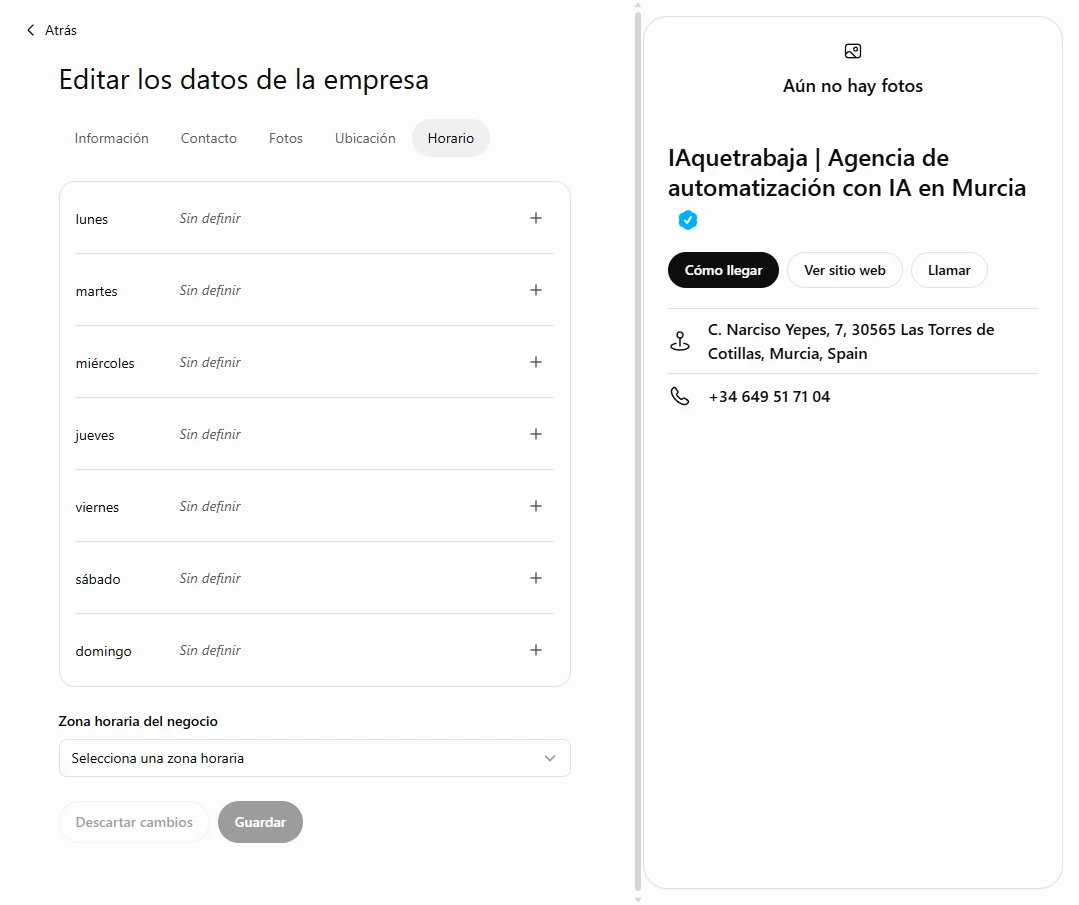
- Horario: día por día y la zona horaria. Viene todo «sin definir»: no lo dejes así.
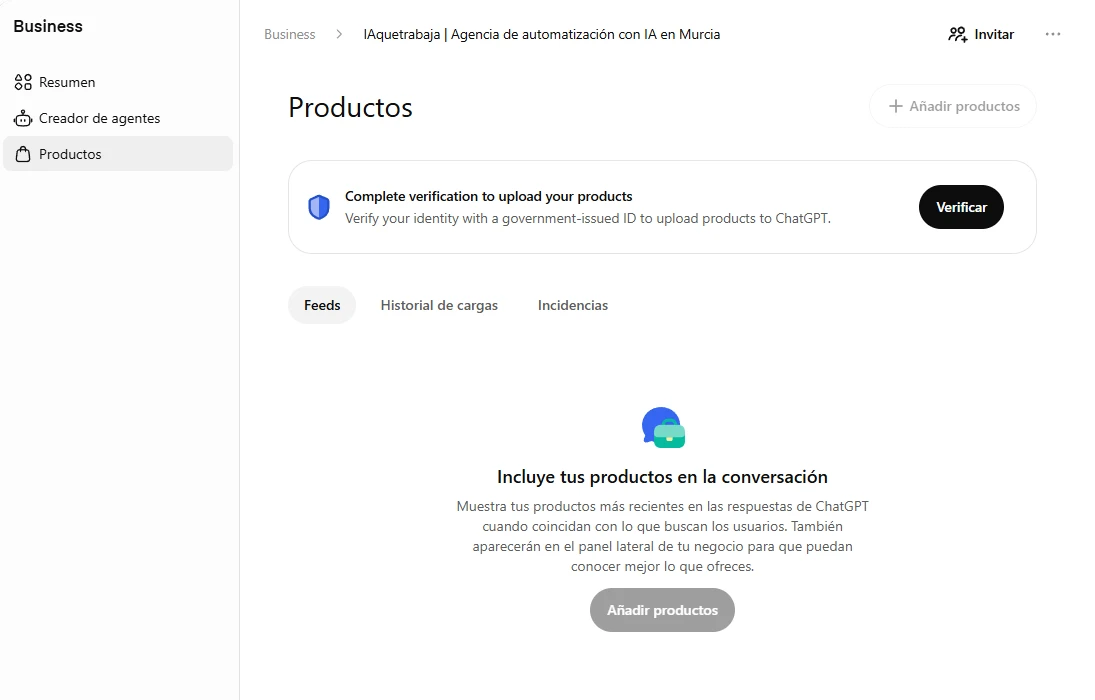
Los productos van aparte, en su propia sección del menú, con feeds, historial de cargas e incidencias. En Shopify se conecta la tienda; si no, se sube un archivo o se indica la URL del feed. Que los precios, el stock y las URLs estén al día. Ojo: para subir productos también te pide verificar tu identidad con un documento oficial.
Si vendes online, prepara también tus políticas de envío, devolución y garantía, con enlaces a las páginas legales reales de tu web.
Cómo escribir la descripción
Piensa en ella como la respuesta a «¿qué es esta empresa?». La va a leer una persona, pero también la va a usar el sistema para entender cuándo eres relevante. Mis reglas:
- Primera frase: qué haces, para quién y dónde. Sin adjetivos. «Tienda online de material de escalada con envío a toda España en 24 horas».
- Segunda: lo que te diferencia, con datos comprobables. Años, número de clientes, especialidad, certificaciones. Nada de «líderes del sector».
- Tercera: servicios o líneas de producto principales, con las palabras que usa tu cliente, no las internas.
- Nada que no esté también en tu web. Si el perfil promete algo que la web no respalda, vuelves a crear una contradicción.
- Nada de precios u ofertas que caduquen salvo que vayas a mantenerlo.
Ejemplo de lo que no hay que hacer: «Somos una empresa líder e innovadora comprometida con la excelencia y la satisfacción del cliente». No dice nada. A una persona no le sirve y a ChatGPT tampoco.
Así he rellenado la ficha de IAquetrabaja
Para no contarte la teoría, he rellenado la ficha de IAquetrabaja con los datos de su ficha de Google Business Profile y de la web. Esto es lo que he hecho en cada pestaña y lo que me he encontrado:
- Categoría: solo una. El buscador de categorías se parece mucho al de Google (hay «Consultor informático», «Empresa de software», «Agencia de marketing»…), pero aquí no hay categorías secundarias. Los botones que salen debajo son sugerencias que sustituyen a la que tienes, no se suman. En Google, IAquetrabaja es «Consultor informático» porque Google no tiene nada mejor; en ChatGPT he elegido «Empresa de IA», que existe, es más precisa y encaja con lo que la gente le pregunta («agencia de IA en Murcia»). Si la misma categoría existe en los dos sitios, usa la misma.
- Descripción: 284 caracteres. El campo «Más información sobre tu negocio» no marca límite, pero quienes lo han probado dicen que corta a partir de unos 300 caracteres. Así que he resumido la descripción de Google (que tiene más de 700) en: qué es, para quién, dónde, los servicios principales y cómo se trabaja.
- Guarda y comprueba. La primera vez que le di a «Guardar», solo guardó la categoría y avisó: «Se han guardado algunos cambios. El resto de tus cambios sigue aquí. Intenta guardarlos de nuevo». Al segundo intento, guardó la descripción. Mi consejo: guarda cada pestaña por separado y recarga para ver que se ha quedado.
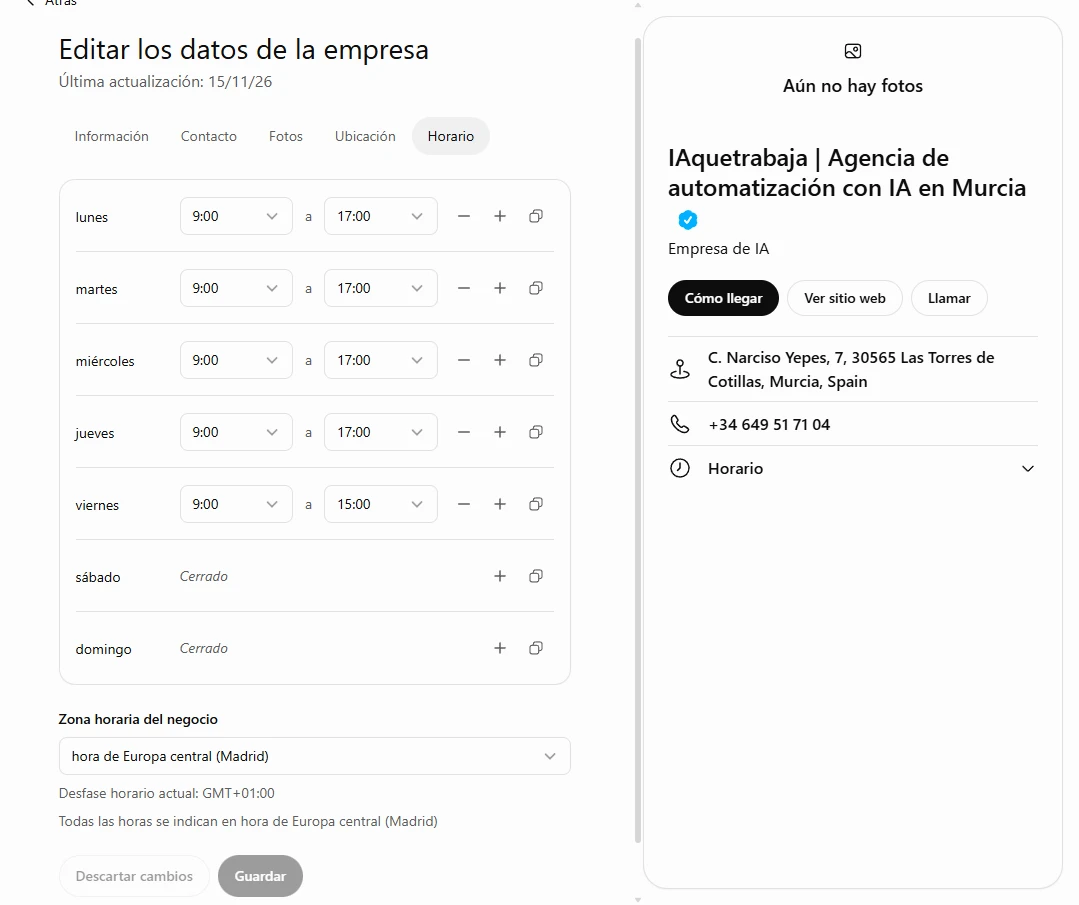
- Horario: igual que en Google. Lunes a jueves de 9:00 a 17:00 y viernes de 9:00 a 15:00. Cada día se añade con el «+» (de serie propone de 9:00 a 17:00) y hay un botón para copiar el horario de un día a otro. Lo que no hay que olvidar es la zona horaria: sin ella no te deja guardar. Para España peninsular es «hora de Europa central (Madrid)».
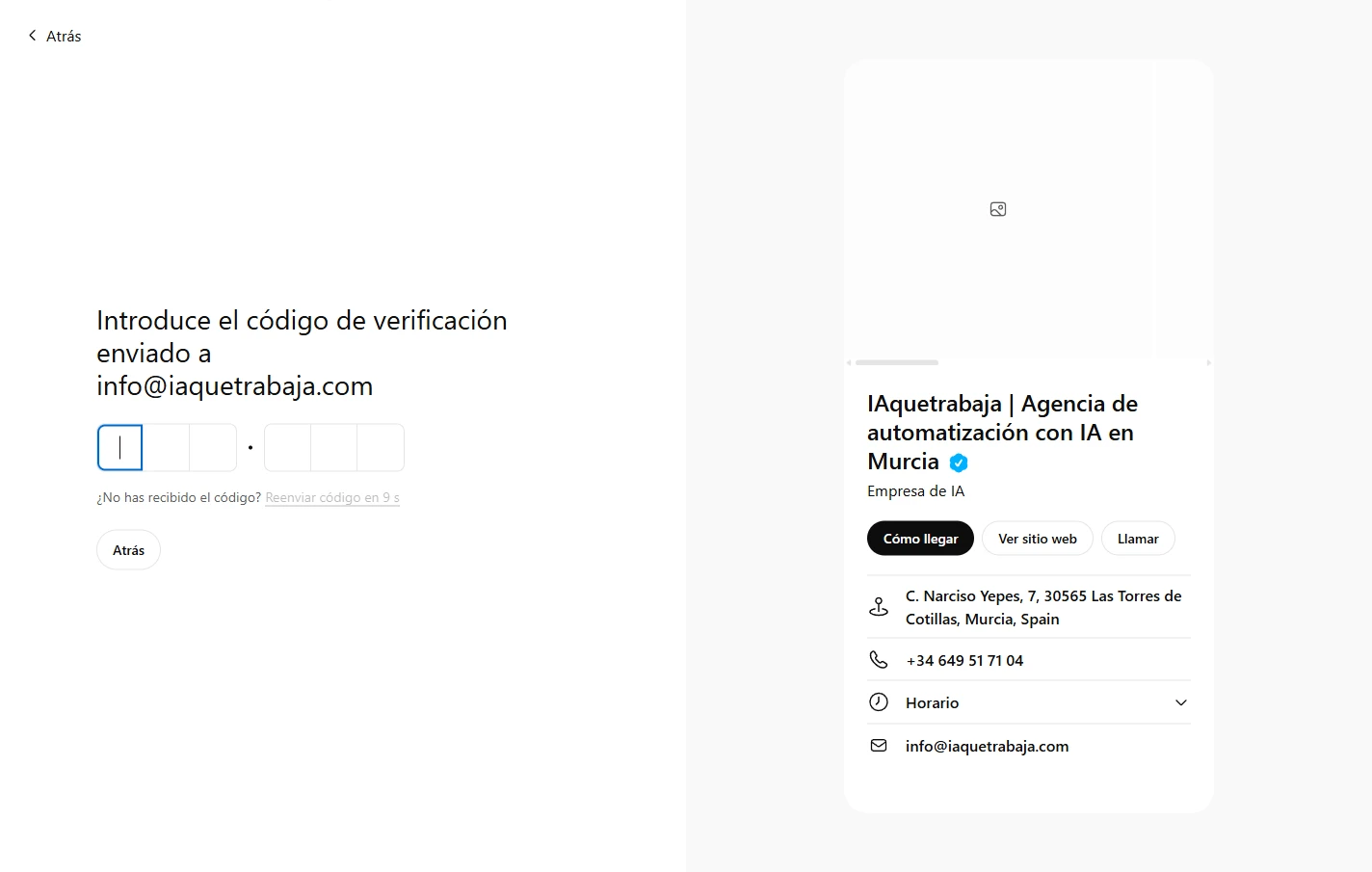
- Correo: hay que verificarlo. Al añadir info@iaquetrabaja.com, ChatGPT envía un código a ese buzón y no lo publica hasta que lo metes. Es decir, solo puedes poner un correo al que tengas acceso. Prepáralo antes, sobre todo si el buzón lo gestiona otra persona.
- Fotos: cuadradas y en revisión. Se muestran recortadas en cuadrado desde el centro y la primera hace de portada. No hay un hueco aparte para el logo: va como una foto más. He subido cuatro de 1080×1080: el logo (primero, para que sea la portada), una foto mía, una de una charla y la imagen de marca de la web. Aquí el botón no dice «Guardar» sino «Enviar»: las fotos pasan una revisión que puede tardar bastante . En mi caso, el primer envío dio «Algo ha salido mal» y el segundo se quedó más de 15 minutos en «Revisando tu cambio…». Si te pasa, no subas las fotos otra vez: el envío queda registrado aunque la pantalla no avance. Revisa la ficha al día siguiente para comprobar que se han publicado.
Lo que no he tocado: el nombre y la dirección. Ya estaban bien. Además, varias guías avisan de que el nombre no se puede cambiar después, y la dirección se publica tal cual. Antes de tocarla, comprueba que coincide con la de Google.
Fase 4. Cuenta, accesos y documentos
El proceso tiene dos verificaciones distintas, y la segunda es la que más bloquea a la gente.
La cuenta que va a ser la dueña
- Usa una cuenta de ChatGPT de la empresa, con un correo del dominio (tipo
marketing@tudominio.com), no la personal de un empleado ni la de la agencia. Si esa persona se va, el perfil se queda en el aire. - Activa la verificación en dos pasos en esa cuenta.
- Desde el perfil se puede invitar a más miembros y a una agencia. La titularidad, en la empresa. La agencia, como invitada.
Cómo dar acceso a otra persona
Si quieres que te lleve la ficha una agencia, un freelance o alguien de tu equipo, no le pases tu cuenta de ChatGPT. Invítalo:
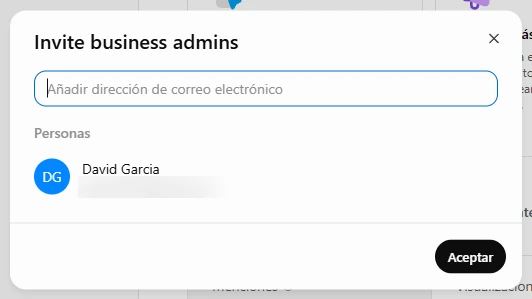
- Entra en la ficha del negocio y pulsa «Invitar», arriba a la derecha.
- Se abre «Invite business admins». Escribe el correo de la cuenta de ChatGPT de esa persona. Tiene que ser el correo con el que entra en ChatGPT; si no tiene cuenta, que se la cree antes.
- Pulsa «Aceptar». Debajo, en «Personas», ves quién tiene acceso.
Tres cosas a tener en cuenta:
- Entra como administrador. El diálogo no ofrece roles con menos permisos, así que esa persona podrá hacer lo mismo que tú: editar los datos, ver las estadísticas y, cuando llegue a España, montar el agente. Invita solo a quien te fíes.
- La titularidad, que siga en la empresa. La cuenta que reclamó la ficha debe ser la de la empresa; la agencia, como invitada. Si un día cambias de agencia, no pierdes nada.
- Las estadísticas son confidenciales según las condiciones de OpenAI, pero se pueden compartir con proveedores que trabajen para ti. Una agencia invitada para llevar la ficha entra en ese caso.
Cuando termine el trabajo, revisa la lista de «Personas» y quita el acceso a quien ya no lo necesite.
Verificación de propiedad (paso 1)
Business Hub te ofrece solo los métodos que encajan con tu negocio. Prepara el que vayas a usar:
| Método | Qué necesitas | Trampa habitual |
|---|---|---|
| Teléfono del negocio | Recibir un SMS o una llamada con un código | No vale una extensión de centralita. Que sea el número público del negocio |
| Correo del negocio | Acceso a un buzón del dominio | Un Gmail no demuestra que la web sea tuya |
| Registro DNS | Acceso al DNS del dominio (Cloudflare, tu registrador o tu hosting) para añadir un registro TXT | El código caduca a las 24 horas. Ten el acceso antes de empezar, no después |
| Shopify | Acceso de administrador a la tienda | Revisar los permisos que pides conceder |
Después, OpenAI revisa la solicitud. Business Hub enseña tres estados (recibida, en revisión y decisión) y la respuesta llega por correo. Hay quien lo tuvo aprobado en un par de horas y quien ha tardado varios días. Mientras está en revisión, puedes retirar la solicitud.
Verificación de identidad con Persona (paso 2)
Con la propiedad aprobada ya ves el perfil, pero para editar la información, subir productos o publicar un Business Agent tienes que pasar la verificación de identidad con Persona, el servicio que usa OpenAI. En el resumen te sale un aviso fijo hasta que lo haces:
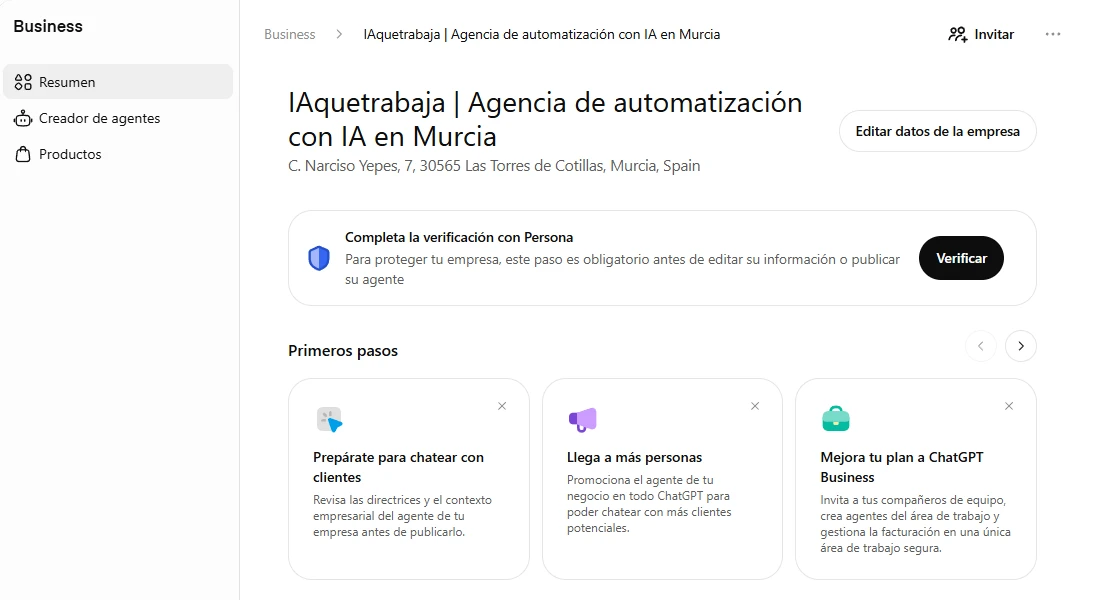
Un detalle que he visto en mi caso: la marca azul ya aparecía en la vista previa de IAquetrabaja con la propiedad aprobada, aunque Persona siguiera pendiente. Las estadísticas también se veían. Lo que bloquea Persona es tocar los datos. En cuanto la pasé, el aviso desapareció y ya pude editarlo todo.
Ten a mano:
- Documento oficial (DNI o pasaporte) de la persona que verifica, en vigor.
- Prueba de que puedes representar a la empresa: si eres administrador, escrituras o una nota simple del Registro Mercantil donde salgas; si no, un poder o una autorización firmada por quien lo sea.
- Los datos fiscales de la empresa (razón social, CIF y domicilio) tal y como figuran en el registro.
Si te saltaste este paso, en la pestaña Business eliges el perfil y pulsas «Complete Verification with Persona».
Fase 5. Lee lo que aceptas
Nadie lee las condiciones, y en este caso merece la pena, sobre todo en Europa. Estos son los puntos que me parecen importantes, según los términos de Businesses in ChatGPT tal y como los recogen quienes ya los han analizado. Léelos tú en la versión oficial antes de aceptar, porque en una beta pueden cambiar.
- No se puede borrar. Solo se borran los borradores sin publicar (menú de tres puntos en la página del perfil). Un perfil publicado no lo despublica ni lo oculta ni siquiera soporte.
- Se publica solo. Si creas un perfil nuevo, la aprobación lo publica sin un paso intermedio.
- Licencia perpetua e irrevocable sobre los datos básicos que envías para mostrar (nombre, dirección, contacto, categoría, horario y web). Y OpenAI puede completarlos, editarlos o sustituirlos con otras fuentes, o no mostrarlos.
- Si subes un feed de productos, te comprometes a dejar que los rastreadores de OpenAI accedan a tu web y a no ejercer contra OpenAI la reserva de minería de textos y datos (el «TDM opt-out» europeo). Si tu empresa bloquea el entrenamiento de IA por política, esto hay que hablarlo con quien lleve lo legal antes de subir el feed.
- Las estadísticas son información confidencial de OpenAI: solo puedes compartirlas con proveedores que trabajen para ti. Si eres agencia, tenlo en cuenta antes de ponerlas en un caso de éxito.
- No existir no es una opción. Aunque no reclames, OpenAI puede mostrar tu ficha con la información que ya tiene. Es decir, reclamar no crea tu presencia: te deja controlarla.
- Sin garantías de posición, tráfico, ventas ni de que el programa siga existiendo.
Fase 6. Reclamar el negocio paso a paso
Con las fases anteriores hechas, el proceso en sí son diez minutos:
- Entra en ChatGPT con la cuenta de la empresa y abre Business Hub desde la barra lateral (o en
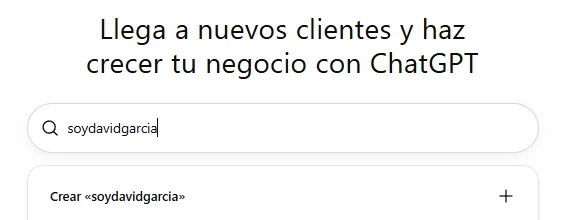
chatgpt.com/business-hub). En Shopify, también desde la app de ChatGPT en el admin. - Busca tu negocio por el nombre con el botón «Añadir». Comprueba la web y la dirección antes de elegirlo: salen muchos negocios con nombres parecidos (yo busqué el mío y aparecieron diez).
- Si no aparece, arriba del todo tienes la opción de crearlo. Recuerda que, al aprobarlo, se publica. Fíjate también en la letra pequeña: con solo continuar aceptas las condiciones de Businesses in ChatGPT.
- Si aparece «Contact support», la ficha está bloqueada y tienes que pedir acceso a OpenAI. Si otra persona ya la reclamó, no publiques nada y abre una disputa de titularidad.
- Pulsa Get started y confirma la cuenta que va a gestionar el perfil.
- Elige el método de verificación que preparaste y complétalo.
- Espera el correo con la decisión.
- Pasa la verificación de identidad con Persona.
- Copia los textos que preparaste en la fase 3, sube logo y portada, revisa dos veces y envía.
- Pasados unos días, vuelve a ChatGPT y comprueba que el perfil muestra lo que enviaste.
Fase 7. Después de reclamar: cómo leer Insights
Aquí está, para mí, lo más interesante de todo: datos de visibilidad en IA que vienen del propio buscador. Hasta ahora lo medíamos preguntando a mano o con herramientas que hacen miles de preguntas y estiman. Pero hay que saber leerlos, porque las métricas no significan lo que parece.
| Métrica | Qué cuenta | Qué no cuenta |
|---|---|---|
| Menciones (negocio online) | Respuestas en las que ChatGPT cita tu web | Que te nombre sin enlace, o que enlace a otra web (Amazon, un directorio, una noticia) |
| Menciones (negocio local) | Respuestas que muestran tu ubicación | Si el usuario abrió o no los detalles |
| Visitas al perfil | Veces que se abre tu perfil de ChatGPT | Lo que hace después |
| Clics a la web | Clics en enlaces a tu web desde ChatGPT | Que la visita se complete o que compre |
| Discovery topics | Los temas más habituales de las conversaciones en las que se cita tu web (el panel enseña los cinco principales) | Las preguntas exactas de los usuarios |
Así se ve la parte de estadísticas en IAquetrabaja: dos pestañas (de la marca y del agente), el selector de 7 o 28 días, las tres cifras principales y la gráfica de menciones.
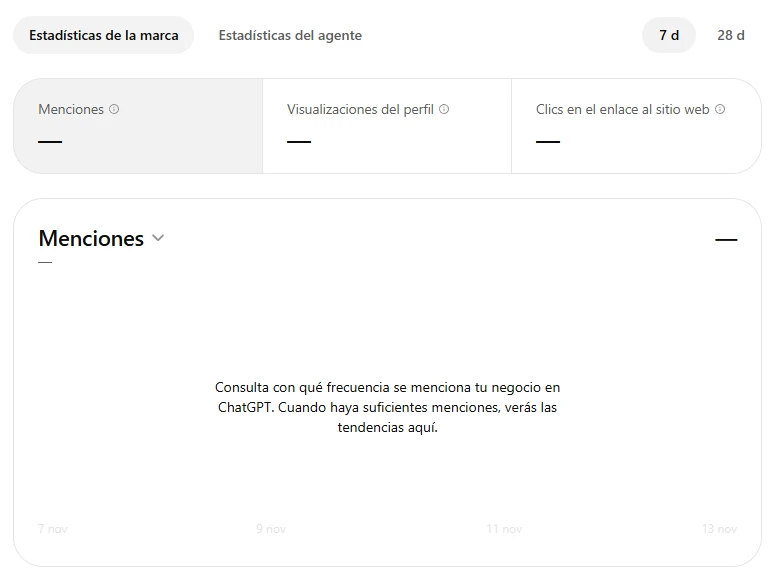
No te asustes si al principio lo ves todo vacío. A mí me pasa: las cifras solo aparecen cuando hay suficientes conversaciones para pasar el umbral de privacidad. Debajo están los «5 temas de descubrimiento más mencionados», que también se rellenan cuando hay datos.
Tus menciones son un mínimo, no el total
Fíjate en la definición: para un negocio online, que ChatGPT diga tu nombre no cuenta si no enlaza a tu web. Un estudio de Profound sobre 37.842 menciones de marca en ChatGPT encontró que el 54,9 % enlazaban a la web de la marca, el 40,2 % la recomendaban sin enlace y el 4,8 % enlazaban a un tercero. Si tu caso se parece a la media, por cada mención que ves en Business Hub hay unas 1,8 respuestas que te nombran.
Tómalo como orientación, no como regla. Una marca que vende en Amazon o en grandes almacenes puede tener muchísimas recomendaciones y casi cero menciones en el panel, porque ChatGPT enlaza a la tienda y no a su web. Por eso en la fase 0 te pedí apuntar a qué web enlazaba cada respuesta.
No hay historial: guárdalo tú
El panel solo enseña los últimos 7 o 28 días. Si no apuntas los datos, los pierdes. Mi rutina:
- Cada lunes, copia las cuatro métricas y los cinco temas a una hoja de cálculo, con la fecha.
- Añade al lado el tráfico de GA4 con fuente
chatgpt.com. ChatGPT suele añadirutm_source=chatgpt.coma sus enlaces, así que en GA4 puedes crear un segmento o un grupo de canales «IA» y comparar los clics del panel con las visitas reales y, sobre todo, con las conversiones. - Si un mes ves casillas vacías, puede ser que no llegues al umbral mínimo de actividad que pide OpenAI para enseñar datos, no que haya un error.
Los temas de descubrimiento son keyword research
No ves las preguntas exactas, pero sí de qué iban las conversaciones en las que te citaron. Es decir, es investigación de palabras clave hecha por el propio buscador. Úsalo así:
- Temas en los que ya sales: refuerza esas páginas. Que respondan mejor y más claro que nadie.
- Temas que esperabas y no salen: ahí tienes un hueco. Seguramente te falta una página que responda a eso de forma directa.
- Temas que no esperabas: te dicen cómo te ve ChatGPT. A veces es una oportunidad y a veces un dato mal entendido que hay que corregir.
Y una cosa más: el panel no enseña competidores ni cuota de voz. Para eso sigues necesitando preguntar a mano o una herramienta de seguimiento de prompts. Business Hub no sustituye eso; lo complementa con datos reales.
Los errores que más estoy viendo
- Crear el perfil con prisa y descubrir después que no se puede borrar.
- Reclamar con la cuenta personal de alguien del equipo, o con la de la agencia.
- Dejar caducar el registro DNS porque el acceso lo tenía otra persona.
- Tener OAI-SearchBot bloqueado por el firewall sin saberlo.
- Datos distintos en el perfil, la web y Google.
- Escribir la descripción como un folleto en lugar de como una respuesta.
- Esperar que reclamar suba las menciones. No es así: te da control y datos.
- No guardar los datos de Insights cada semana y perder el histórico.
- Subir el feed de productos sin haber leído qué implica para el bloqueo de minería de datos.
- Leer las menciones como el total cuando son, como mucho, un mínimo.
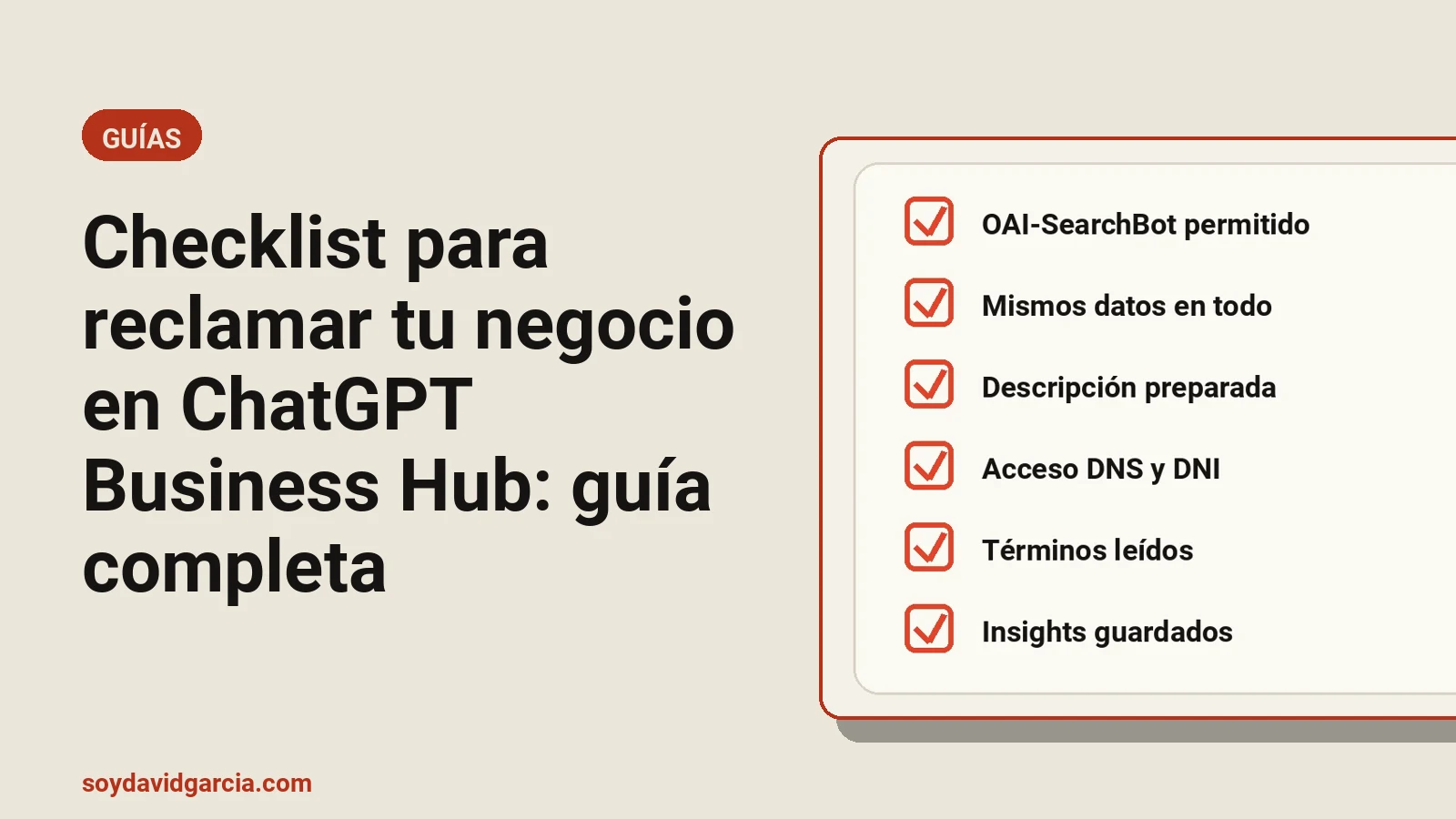
El checklist completo
Todo lo anterior, en una lista para ir marcando. También la tienes en PDF para imprimir o pasar al equipo.
Antes de nada: la foto de partida
- ☐ Preguntar a ChatGPT, en ventana privada, qué es tu marca, sus datos de contacto, sus servicios y su precio
- ☐ Hacer la pregunta de tu cliente («recomiéndame… en…») y anotar si sales, en qué posición y quién más sale
- ☐ Anotar si cada respuesta enlaza a tu web o a otra (directorio, marketplace, noticia)
- ☐ Apuntar los datos incorrectos que dice de ti
- ☐ Guardar todo con fecha en una hoja de cálculo
Rastreo de la web
- ☐ robots.txt: OAI-SearchBot permitido
- ☐ robots.txt: ChatGPT-User permitido
- ☐ Decidir qué hacer con GPTBot (entrenamiento) y dejarlo escrito
- ☐ Sitemap actualizado y enlazado en el robots.txt
- ☐ Cloudflare / CDN: Bot Fight Mode y bloqueo de bots de IA revisados
- ☐ Reglas del WAF y plugins de seguridad revisados (sin bloqueos por user agent o por país)
- ☐ Prueba con curl y el user agent de OAI-SearchBot: responde 200
- ☐ Logs del servidor: hay visitas de OAI-SearchBot desde sus IP oficiales y reciben 200
- ☐ Contenido clave visible en el HTML sin depender de JavaScript
- ☐ Una página clara por servicio o producto, con precio o rango y forma de contratar
- ☐ Páginas «Sobre nosotros» y contacto completas
- ☐ Datos estructurados Organization o LocalBusiness con logo, contacto y sameAs
Datos del negocio
- ☐ Hoja maestra con nombre, teléfono, dirección o zona, horario, servicios, categoría, web y logo
- ☐ Web revisada contra la hoja maestra
- ☐ Google Business Profile revisado
- ☐ Bing Places y Apple Business Connect revisados
- ☐ Redes sociales y LinkedIn revisados
- ☐ Directorios de la primera página de Google para tu marca revisados y corregidos
Contenido del perfil
- ☐ URL definitiva (https, con o sin www según la canónica)
- ☐ Categoría elegida y coherente con la de Google
- ☐ Descripción escrita: qué haces, para quién y dónde; diferencia con datos; servicios principales
- ☐ Descripción sin nada que no esté también en la web
- ☐ Logo cuadrado en buena resolución
- ☐ Foto de portada horizontal
- ☐ Horario de cada día y zona horaria (vienen sin definir)
- ☐ Políticas de envío, devolución y garantía enlazadas
- ☐ Feed de productos con precios, stock y URLs al día (si vendes)
Cuenta, accesos y documentos
- ☐ Cuenta de ChatGPT de la empresa con correo del dominio
- ☐ Verificación en dos pasos activada
- ☐ Método de verificación preparado: teléfono directo, buzón del dominio, acceso al DNS o admin de Shopify
- ☐ DNI o pasaporte en vigor de quien verifica
- ☐ Prueba de representación: escrituras, nota simple o autorización firmada
- ☐ Razón social, CIF y domicilio tal y como figuran en el registro
- ☐ Decidido quién de la agencia o del equipo se invita como administrador (con su correo de ChatGPT)
Condiciones
- ☐ Leídos los términos oficiales de Businesses in ChatGPT
- ☐ Asumido que el perfil publicado no se puede borrar
- ☐ Revisado con legal lo de la licencia de datos y, si hay feed, la reserva de minería de datos
Reclamar
- ☐ Comprobar que la ficha encontrada es la tuya (web y dirección)
- ☐ Si está bloqueada o reclamada por otro: pedir acceso o abrir disputa, sin publicar nada
- ☐ Verificación de propiedad completada
- ☐ Verificación de identidad con Persona completada
- ☐ Perfil rellenado con los textos preparados y revisado dos veces
- ☐ Comprobado unos días después que ChatGPT muestra lo enviado
Después
- ☐ Cada lunes: métricas y temas de Insights a la hoja, con fecha
- ☐ GA4: segmento o canal para chatgpt.com y comparación con los clics del panel
- ☐ Temas de descubrimiento convertidos en un calendario de contenidos
- ☐ Repetir las preguntas de la foto de partida cada mes y comparar
- ☐ Revisar el perfil cada vez que cambie un horario, un servicio o una política
Mi opinión
Es el movimiento más claro de OpenAI hacia el terreno que hasta ahora era de Google con los negocios. Hoy, desde España, ya se puede reclamar la ficha (yo lo he hecho con IAquetrabaja), pero el agente y parte de las funciones todavía no han llegado. Cuando lleguen, el que tenga los deberes hechos irá por delante.
Lo que más valoro no es el perfil, es el dato. Por primera vez podemos ver, aunque sea agregado y por debajo de la realidad, en qué conversaciones aparece una web dentro de ChatGPT. Eso cambia cómo se planifica el contenido.
Y lo que más me preocupa es que la gente se lance a crear perfiles sin preparar nada, porque luego no hay marcha atrás. Así que lo dicho: primero la web, luego los datos, luego los papeles, y al final, el perfil.
Si quieres que revise cómo te ve ChatGPT (y Gemini y Perplexity) y te ayude a preparar todo esto, es justo lo que hago como consultor SEO y GEO. Escríbeme y lo vemos.
Preguntas frecuentes
¿Reclamar mi negocio en ChatGPT me hace salir más en sus respuestas?
No. OpenAI no garantiza más visibilidad por reclamarlo. Lo que te da es control sobre los datos que muestra de ti y estadísticas de menciones, clics y temas. La visibilidad depende de que ChatGPT pueda rastrear tu web y de lo que digan de ti otras fuentes.
¿Se puede reclamar un negocio en ChatGPT desde España?
Sí, si es un negocio online con web: puede reclamar su ficha o crearla. Las guías dicen que los negocios físicos solo pueden reclamar fichas de EE. UU., pero yo he reclamado y verificado IAquetrabaja, con dirección en Murcia, así que merece la pena buscar tu ficha y probar. El creador de agentes, eso sí, todavía no está disponible en España.
¿Cuánto cuesta ChatGPT Business Hub?
Reclamar el perfil y ver las estadísticas es gratis y no exige ser anunciante ni cliente Enterprise. Los anuncios de ChatGPT y el patrocinio del Business Agent son de pago y van aparte.
¿Se puede borrar un perfil de Business Hub?
Solo los borradores sin publicar. Un perfil publicado no se puede borrar, despublicar ni ocultar, ni pidiéndolo a soporte. Además, si creas un perfil nuevo, se publica automáticamente al aprobarlo, así que conviene tenerlo todo preparado antes.
¿Qué métodos de verificación hay?
Código al teléfono del negocio, código al correo del negocio, registro TXT en el DNS del dominio (caduca a las 24 horas) o conexión con Shopify. Después hay que verificar la identidad con Persona, con un documento oficial y una prueba de que representas a la empresa.
¿Qué cuenta como mención en Insights?
En un negocio online, una respuesta en la que ChatGPT cita tu web. Si te nombra sin enlazar, o enlaza a otra web, no cuenta. En un negocio local, una respuesta que muestra tu ubicación. Por eso la cifra es un mínimo y no el total de veces que ChatGPT habla de ti.
¿Tengo que dejar pasar a GPTBot para salir en ChatGPT?
No. Para salir en las respuestas de búsqueda el que importa es OAI-SearchBot. GPTBot es el robot de entrenamiento y se controla por separado. Ten en cuenta, eso sí, que si subes un feed de productos las condiciones te piden permitir el acceso de los rastreadores de OpenAI.
Fuentes
- OpenAI: Introducing Businesses in ChatGPT
- OpenAI Help Center: Setting up your business on ChatGPT
- OpenAI: Overview of OpenAI crawlers
- VentureBeat: OpenAI lets you claim your business in ChatGPT
- 5W: How to set up your Business in ChatGPT profile and understand its data
- Birdeye: How to claim your business in ChatGPT
- Azoma: ChatGPT Business Hub, what it shows brands
- Bravos AI: ChatGPT Business Hub, how to claim your business and the terms
¿Te ayudo con esto? Soy consultor SEO y GEO en Murcia y monto automatizaciones con IA para empresas. Cuéntame tu caso o mira mis servicios de SEO, GEO y automatización.